Zen (Nggak Bisa Diakses)
Aplikasi Web
Blog Satunya
Email
Play Store
Minggu, 26 Agustus 2018
Python: Contoh Perulangan dan Pengolahan String
Ini skripnya:
Kemudian, ini hasilnya:
Catatan MySQL
Melacak lokasi MySQL
Export database
Masuk ke MySQL
Menampilkan database
Membuat database
Memilih database
Membuat table
Menampilkan table
Menghapus table
Menghapus isi tabel
Menghapus database
Menampilkan form table
Menambah Kolom Baru
Menghapus kolom
Insert data
Sabtu, 25 Agustus 2018
Mengatur Startup Aplikasi di Gnome
Rabu, 22 Agustus 2018
Compress dan Extract Berkas dan Folder di Linux
Zip isi satu folder:
Unzip list isi file:
Unzip:
Unpack tar.gz
Selasa, 21 Agustus 2018
Mengatur Kecerahan Kali Linux pada Laptop Acer dengan Grafis Radeon
Buka /sys/class/backlight/radeon_bl0 dengan Nautilus
Lalu buka file brightness
Di situ ada 255, kurangin aja kalau keterangan (255 berarti 100%)
Minggu, 19 Agustus 2018
Streaming Radio Isy Karima
Simpan skrip di bawah ini dengan nama file isykarima.xspf
Selasa, 14 Agustus 2018
Download Youtube dari Linux
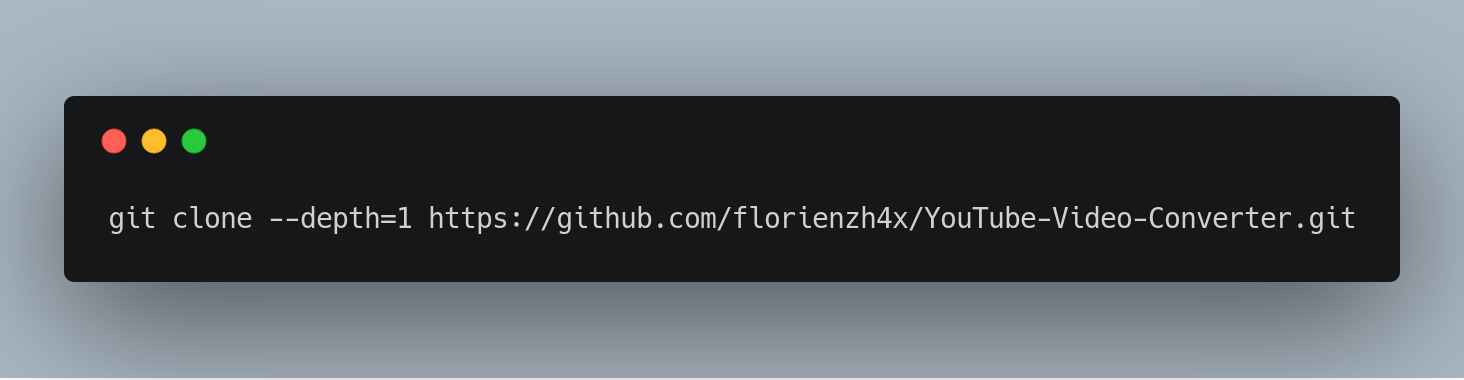
Clone dari github reponya di /home/daud/aplikasi/bin/ dengan mengetikkan skrip berikut di Terminal pada lokasi tersebut:
Maka, github reponya akan terclone di /home/daud/aplikasi/bin/YouTube-Video-Converter/
Ubah nama file download menjadi youtube
Kasih permission dengan mengetikkan skrip berikut
Kemudian, jadikan folder tersebut sebagai path dengan cara mengedit /home/daud/.bashrc (atau ~/.bashrc):
Save dan reboot
Setelah itu, tinggal jalankan youtube dari Terminal maka akan tampil pilihannya untuk mendownload dari Youtube
Setelah mengetikkan youtube, maka akan tampil berikut:
Di sini aku memilih 1
Kemudian akan tampil pilihan:
Di sini, aku memasukkan https://www.youtube.com/watch?v=RkR0_WdDLUg
Kemudian akan tampil:
Aku memilih mp4
Kemudian akan tampil:
Aku memilih N
Lalu tunggu hingga selesai
Hasilnya failed
Kalau kamu berhasil, komen ya.
Postingan Lebih Baru
Postingan Lama
Beranda
Langganan:
Postingan (Atom)